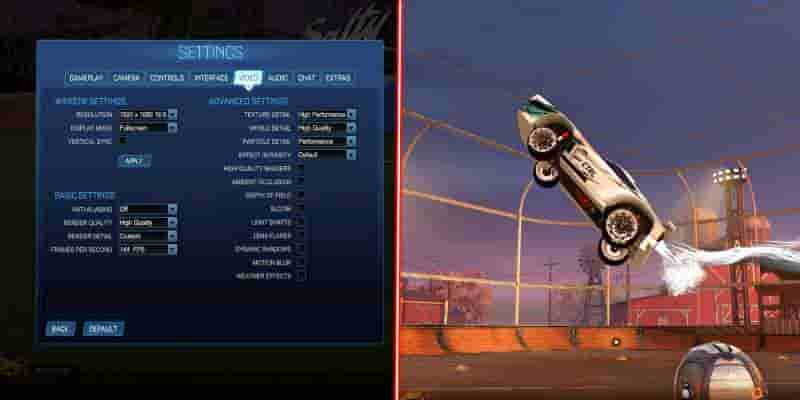
Быстрые ссылки
- Почему мои настройки так важны в Rocket League?
- Настройки камеры
- Настройки элементов управления
- Настройки интерфейса
- Настройки видео
Rocket Leagueэто игра, которая может понравиться всем, даже игрокам, которые ненавидят спортивные игры. Она также гиперконкурентна с потолком мастерства в стратосфере. Если вы хотите начать восхождение на вершину рейтинга, вам нужна прочная основа, чтобы не попасть в ловушки новичков.
Позвольте мне показать вам, как вывести вашу игру на новый уровень с лучшими настройками Rocket League.
Почему мои настройки так важны в Rocket League?

В конечном счете, нет «неправильного» способа играть в Rocket League, но определенные настройки облегчат вам жизнь. Ваши настройки практически бессмысленны, если вам трудно бить по мячу прямо, но вы хотите получить все преимущества, которые можете получить по мере совершенствования и подъема в рейтинге.
Настройка ваших настроек не сделает вас немедленно лучшим игроком в Rocket League, номожет дать вам конкурентное преимущество. Я объясню все подробно, но визуальная вспышка отходит на второй план по сравнению с производительностью. Вы можетевызвать экран настроек из главного меню.
После того, как ваши настройки будут настроены, я настоятельно рекомендую вам придерживаться их. Воздушные навыки вRocket League требует месяцев практики, чтобы изучить и наработать мышечную память. Вы рискуете поставить это под угрозу, если постоянно возитесь с настройками.
Вот настройки для каждой вкладки в меню параметров, за которыми следует объяснение для тех, кто хочет глубоко погрузиться в соревновательную Rocket League. Хотя это и не настройка как таковая, помните, что ваш выбор машины имеет важное значение, так как у каждого транспортного средства есть уникальный хитбокс. Я рекомендую использовать Octane по умолчанию, пока вы не наберетесь достаточно опыта, чтобы не иметь причин не делать этого. Rocket League предлагает одни из лучших настроек автомобилей в жанре, но важна последовательность.
Настройки камеры

| Тип настройки | Значение |
|---|---|
| Дрожание камеры | Отключено |
| Поле зрения | 110 |
| Расстояние | 270 |
| Высота | 100 |
| Угол | -3.00 |
| Жесткость | 0.15 |
| Скорость поворота | 8 |
| Скорость перехода | 1.40 |
| Перевернутый поворотный | Личные предпочтения |
Настройки камеры определяют, как камера располагается позади вашего автомобиля.По умолчанию функция дрожания камеры включена, и хотя она выглядит стильно, она отвлекает. Вы заметите эту тему на протяжении всего руководства, и если настройка не обеспечивает никакой конкурентоспособной ценности, мы обычно отключаем ее.
Мы увеличиваем поле зрения (FoV) до максимального значения 110, так как вы можете видеть больше на периферии. Ваша машина выглядит немного меньше в качестве компромисса, но это стоит того ради дополнительной информации.
Расстояние, высота и угол определяют положение камеры. Это личные предпочтения, но эти настройки гарантируют, что камера будет достаточно низко позади машины для дриблинга, а также достаточно для воздушных бросков.
Скорость поворота имеет большое значение, поскольку она определяет, насколько быстро камера поворачивается, когда вы смотрите по сторонам или назад.
8 достаточно быстро для соревновательной игры без ощущения резкости движения.
Наконец, Inverted Swivel — это личное предпочтение, во многом похожее на Inverted Aim в шутерах от первого лица.
Настройки элементов управления
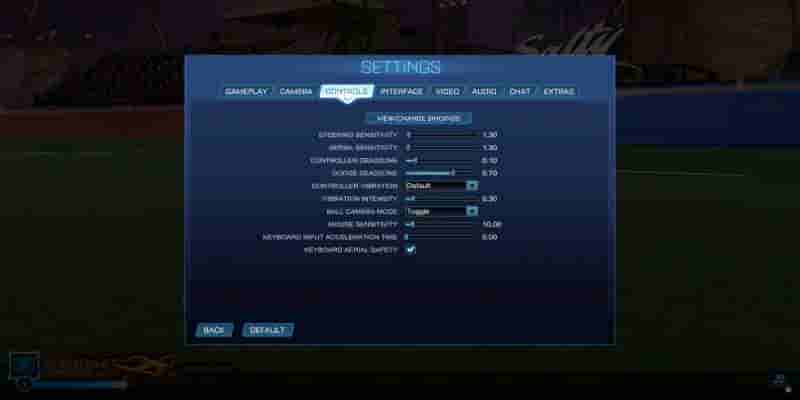
| Тип настройки | Значение |
|---|---|
| Чувствительность рулевого управления | 1,30 |
| Чувствительность в воздухе | 1,30 |
| Мертвая зона контроллера | 0,10 * |
| Уклонение Мертвая зона | 0,70 |
Это довольнораспространенные настройки среди профессиональных игроков, и вы привыкнете к ним после нескольких игр. Значения могут быть ниже, чем те, к которым вы привыкли, но они позволяют выполнять микрорегулировки и точность полета.
Единственная настройка, которую вы, возможно, захотите изменить здесь, — это мертвая зона контроллера.Ваша мертвая зона контроллера должна быть установлена как можно ниже,но вам, возможно, придется увеличить его, если ваш контроллер поддерживает Stick Drift. Stick Drift распространен на часто используемых контроллерах, и вы хотите, чтобы настройки Deadzone были как можно ниже без непреднамеренных вводов. Простой способ проверить это — перейти в режим обучения и установить Controller Deadzone на ноль. Если вы заметили, что автомобиль тянет в любом направлении, увеличивайте настройку Deadzone, пока этого не произойдет. Мой контроллер довольно старый, и я обнаружил, что мне подходит мертвая зона 0,10, но чаще всего это значение ближе к 0,05.
Настройки интерфейса
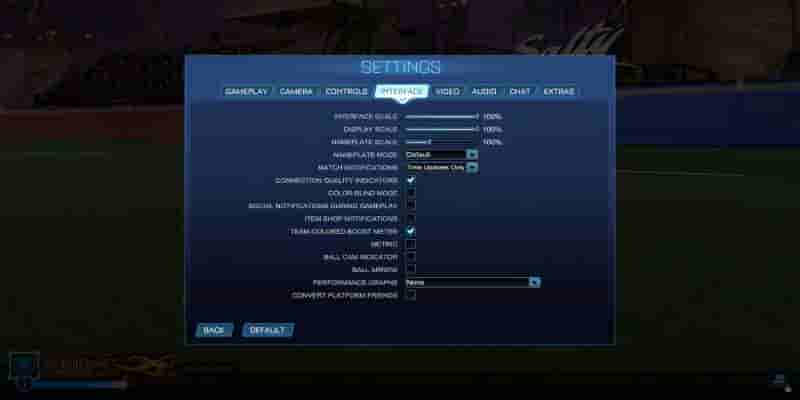
| Тип настройки | Значение |
|---|---|
| Масштаб интерфейса | 100% |
| Масштаб дисплея | 100% |
| Масштаб таблички | 100% |
| Режим таблички | По умолчанию |
| Уведомления о совпадениях | Только обновления времени |
| Индикаторы качества соединения | Вкл |
| Режим дальтонизма | Выкл |
| Социальные уведомления | Выкл |
| Уведомления магазина товаров | Выкл. |
| Team Colored Boost Meter | On |
| Metric | Off |
| Ball Cam Indicator | On |
| Ball Arrow | On |
| Convert Platform Friends | On |
Настройки интерфейса управляют вашим HUD и тем, как информация отображается на экране.Большинство из них можно оставить со значениями по умолчанию, и они не повлияют на ваш игровой процесс слишком сильно.
Настройки видео
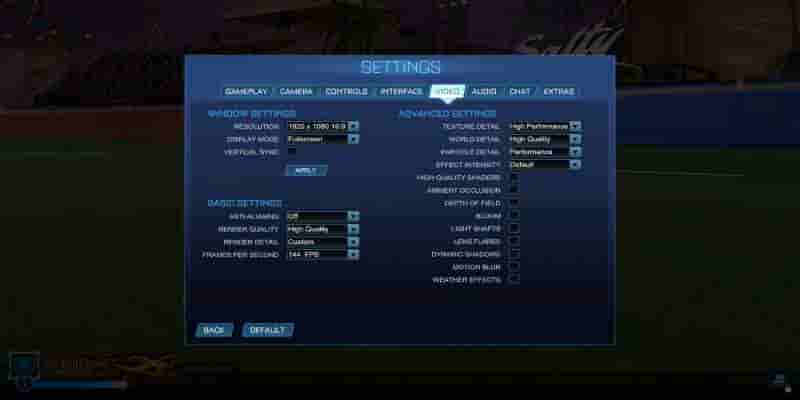
Мы вносим несколько важных изменений в наши настройки видео. Поскольку это меню разделено на разделы, давайте рассмотрим их по одному.
Настройки окна
| Тип настройки | Значение |
|---|---|
| Разрешение | 1920 x 1080 16:9 |
| Режим отображения | Полный экран |
| Вертикальная синхронизация | Выкл. |
Режим полноэкранного отображения дает Rocket League наивысший приоритет в вашей системе для лучшей производительности. Обычно лучше отключить вертикальную синхронизацию, новключить ее снова, если вы заметите какие-либо разрывы экрана.
Основные настройки
| Тип настройки | Значение |
|---|---|
| Сглаживание | Выкл. |
| Качество рендеринга | Высокое качество |
| Кадров в секунду (FPS) | Минимум 60FPS |
Сглаживание уменьшает неровности краев за счет производительности. Rocket League выглядит отлично с отключенным сглаживанием, хотя мы держим качество рендеринга высоким для более четких визуальных эффектов.
В идеалевам нужно, чтобы FPS был как можно вышедля любой соревновательной игры. Нередко можно увидеть профессионалов, играющих с частотой 200+ FPS, но это зависит от оборудования.
Расширенные настройки
| Тип настройки | Значение |
|---|---|
| Детализация текстур | Высокая производительность |
| Детализация мира | Высокое качество |
| Детализация частиц | Производительность |
| Интенсивность эффекта | По умолчанию |
| Высококачественные шейдеры | Выкл |
| Окружающая окклюзия | Выкл |
| Глубина резкости | Выкл |
| Рассеивание | Выкл |
| Световые лучи | Выкл |
| Блики объектива | Выкл |
| Динамические тени | Выкл |
| Размытие движения | Выкл |
| Погодные эффекты | Выкл |
Мы отключаем здесь множество настроек, чтобы удалить ненужные визуальные блики, которые могут отвлекать. Такие вещи, как Lens Flares и Motion Blur, могут добавить немного визуальной остроты, но их не стоит использовать, если мы хотим подняться в рейтинге в соревновательной игре. К счастью, яркая цветовая схема Rocket League означает, что игра всегда выглядит хорошо, даже без ярких эффектов. Как я уже упоминал в начале руководства, эти настройки не позволят вам сразу подняться в рейтинге. Однако они дают вам прочную основу для игры.Я рекомендую сохранять настройки постоянными, пока вы учитесь, но не существует комбинации «один размер подходит всем». Профессиональные игроки, как правило, используют похожие настройки, но есть некоторая свобода действий. Например, Juicy, который является активным профессиональным игроком, предпочитает свой FOV на 109. Его выбор камеры близок к тому, что я рекомендовал в этом руководстве, но многие из его настроек немного отличаются от настроек конкурентов.Не стесняйтесь экспериментировать, но старайтесь не отклоняться слишком сильно, так как эти значения доказали свою эффективность на самом высоком уровне.Легко впасть в уныние, наблюдая, как ваши противники без усилий летают по стадиону, но сосредоточьтесь на своей игре, и победы придут.

Системы





Обзоры OpenCritic Лучший рейтинг критиков: 87/100 Рекомендации критиков: 94% Платформа(ы) ПК, PS4, Xbox One, macOS, Linux, Switch Дата выхода 7 июля 2015 г. Разработчик(и) Psyonix Издатель(и) Psyonix Мультиплеер Локальный мультиплеер, Локальный кооператив, Сетевой кооператив, Сетевой мультиплеер Движок Unreal Engine 3 ESRB E для всех: слабо Текст песни Metascore 85 Платформы, поддерживающие кросс-игру ПК, PS4, PS5, Switch, Xbox One и Xbox Series X|S Ориентация разделенного экрана Вертикальная или горизонтальная Количество игроков 1-4 Кросс-платформенная игра ПК, PS4, PS5, Switch, Xbox One и Xbox Series X|S Развернуть


