В Sonic Frontiers наконец появился фоторежим. Вот как получить к нему доступ, чтобы сделать отличные снимки этого увлекательного открытого мира.
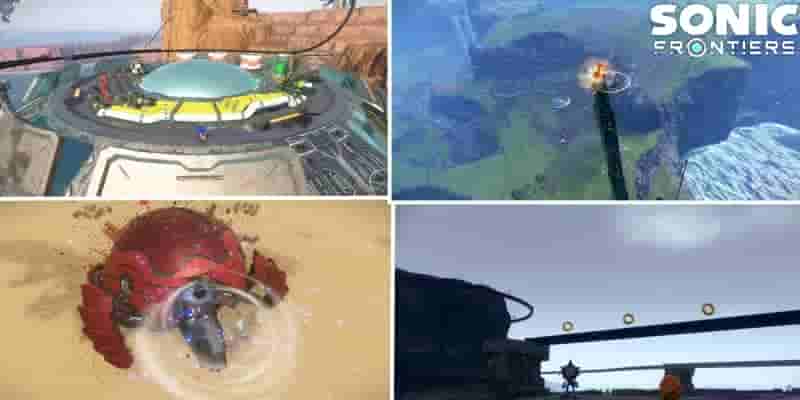
Фоторежимыстали популярным элементом современных игр, и многие игроки считают, что они должны быть основным требованием. Эти игроки будут рады узнать, что Sonic Frontiers теперь позволяет вам делать бесчисленное количество снимков всеми любимого синего ежа.
При этом в фоторежиме есть свои причуды, которые нужно решить, прежде чем вы сможете получить максимальную отдачу. вне этого. Это не так просто, как просто нажать кнопку, чтобы открыть его, и вам следует изучить ограничения, чтобы вам было легче их обойти.
ПРОКРУТИТЕ, ЧТОБЫ ПРОДОЛЖИТЬ СОДЕРЖАНИЕ
Доступ к фоторежиму
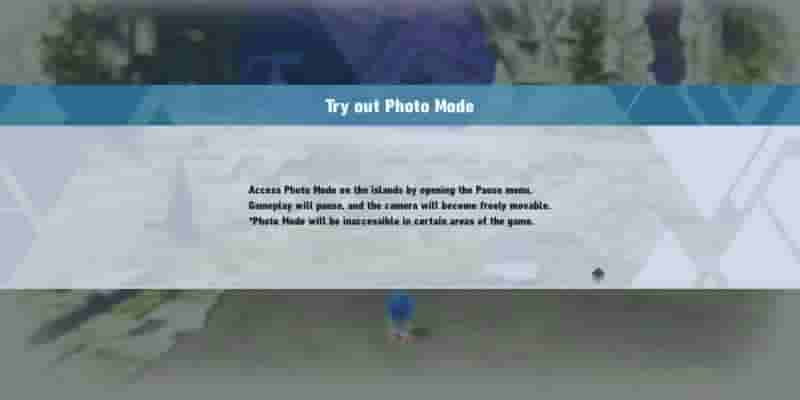
Начинаем новую игру после Вздохов, Обновление «Звуки и скорость» даст вам много текста для чтения о доступе ко всем связанным режимам. Фоторежим с этого момента скрыт в меню, поэтому все, что вам нужно сделать, это открыть меню и перейти в раздел под названием Фоторежим. Игра всегда будет следить за тем, чтобы вы хотели открыть фоторежим, и позволит вам отказаться, если это было какой-то ошибкой. Кроме того, вы можете открывать фоторежим только во время игры; вы не можете использовать фоторежим во время роликов.
элементы управления фоторежимом
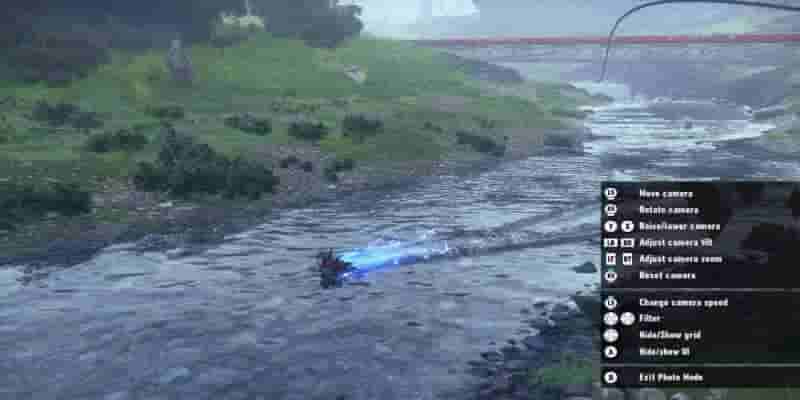
С открытым фоторежимом Соник и мир вокруг него будут полностью заморожены во времени. Пользовательский интерфейс фоторежима будет в правом нижнем углу. Изучите все кнопки, как только сможете потому что вы можете удалить этот пользовательский интерфейс и должны сделать это, когда вы, наконец, будете готовы сделать снимок. Ваша основная настройка здесь; вы можете покрыть изображение фильтром, вы можете наклонять изображение, увеличивать или уменьшать масштаб, просматривать сетку изображения и свободно перемещать камеру.
Вы можете заметить, что на изображении есть&# 39. нет кнопки для фотосъемки. Создание фактического изображения зависит от вашей версии, поскольку она использует параметр моментального снимка по умолчанию на вашем контроллере или клавиатуре. Это означает, что пользователям Steam нужно нажать F13, игрокам Series X нужно нажать кнопку снимка и т. д.
Есть сбои в схеме управления. Как уже говорилось, вам нужно вручную удалить пользовательский интерфейс, если вы не хотите видеть его на готовой картинке. Еще одна проблема, с которой вы можете столкнуться, заключается в том, что функции масштабирования очень мало, будь то увеличение или уменьшение. Самая большая заметная проблема заключается в том, что Соник не может принять позу. Такие игры, как Horizon: Forbidden West, удостоили своих игроков возможностью позволить Элой позировать в фоторежиме, но не в каждом фоторежиме есть такое решение, например, в Sonic Frontiers.
Вместо того, чтобы желать чего-либо Возможно, лучшая рекомендация для Frontiers — мыслить нестандартно. Как только вы поймете, как использовать все, что вам доступно, вы сможете и будете делать фантастические снимки. Вам просто нужны правильные предложения.
Режим приоритета графики

Sonic Frontiers имеет два режима; один ориентирован на графику, а другой — на ваши кадры в секунду. Если вы играете в обычном режиме, большинство игроков порекомендуют режим производительности, поскольку Соник, как правило, лучше справляется с более высокой частотой кадров. Для фоторежима, особенно для игроков с мощными ПК, сделайте себе одолжение и включите Режим приоритета графики.. Визуальные эффекты 4K могут не стоить компромисса, когда вы действительно играете, но сеанс, когда вы просто ищете отличные скриншоты, будет означать, что каждый пиксель важен.
Единственный другой параметр, который следует учитывать в этом меню, — это Эффект размытия.В фоторежиме все элементы пользовательского интерфейса, кроме фоторежима, автоматически отключаются, поэтому вам не нужно делать это вручную в этом меню. Это не меняет ваш эффект размытия, который, как следует из названия, зависит от того, хотите ли вы размытие в движении. В зависимости от того, кого вы спросите, Motion Blur вызывает разногласия или откровенно спорный вопрос. Некоторые игроки этого не замечают, а другим это откровенно противно. Даже если вас не беспокоит размытие в движении, выключите его для фоторежима, чтобы ваши изображения были максимально четкими.
Не забудьте настроить Соника
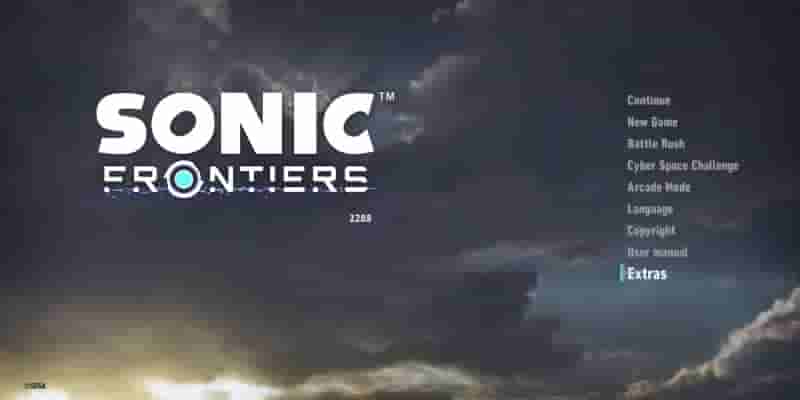
В меню запуска есть' s вариант для Extras.
Именно здесь игра помещает функции настройки. И у Соника, и у Коко, которых он собирает, есть наряды для примерки. Это поможет оживить обстановку и сделать ваши фотографии более уникальными; просто запомните, где находится это меню.
Как делать лучшие снимки
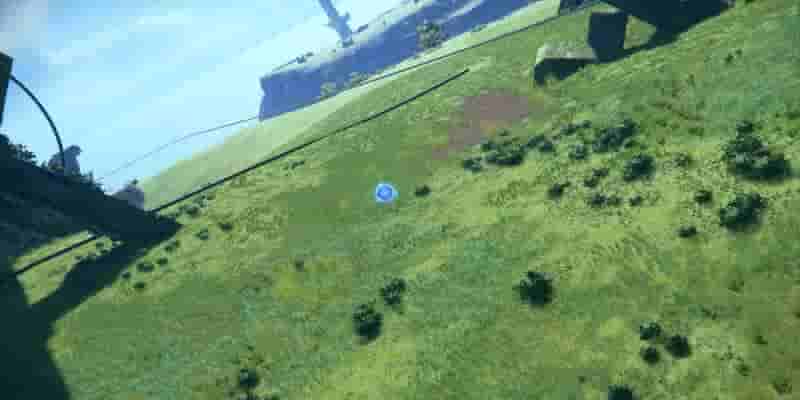
наклон и фильтрыможет иметь большое значение для повышения резкости ваших основных изображений. Это особенно верно для изображений, на которых вы решили, что Соник просто стоит на месте — например, когда вы хотите сфотографировать одну из островных сред. Хотя снимки окружающей среды всегда хороши, для Sonic Frontiers лучше всего делать снимки во время действия.
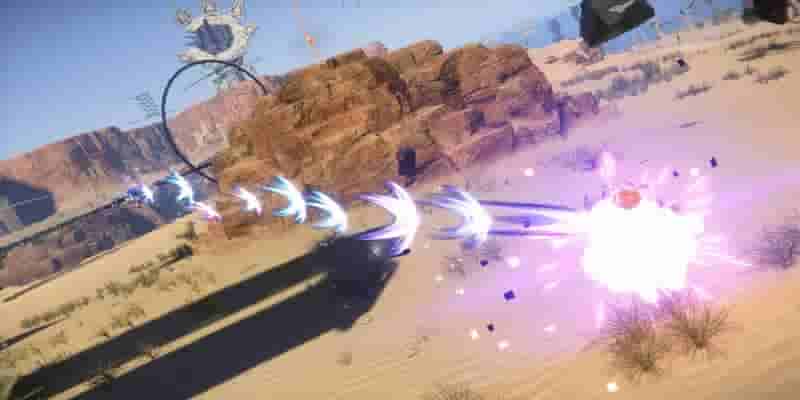
Выберите врага с острова, на котором вы находитесь, и отправляйтесь в бой, имея в виду стратегию, чтобы победить его.Как только вы начнете именно ту часть своей комбинации, которую ждали, в ту же секунду откройте фоторежим. Это может показаться немного сложным, но движения Соника настолько ярки, что вы сможете увидеть момент, когда он происходит, с большим количеством времени.
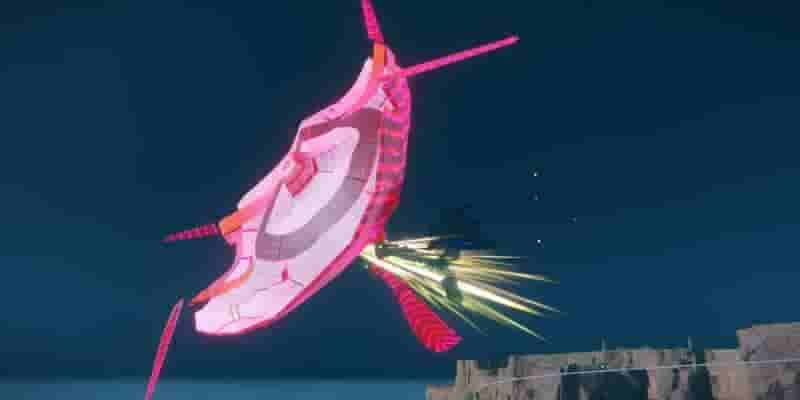
Камера уже была сфокусирована на действии еще до того, как вы открыли фоторежим, но не забывайте перемещать ее, чтобы настроить и найти лучший снимок, какой только сможете.

И, конечно же, иногда лучшие фотографии — это просто ваша победа.


