Jedi Survivor — прекрасная игра. Чтобы получить от этого максимальную отдачу, ознакомьтесь с нашими рекомендациями по лучшим настройкам графики на консоли.
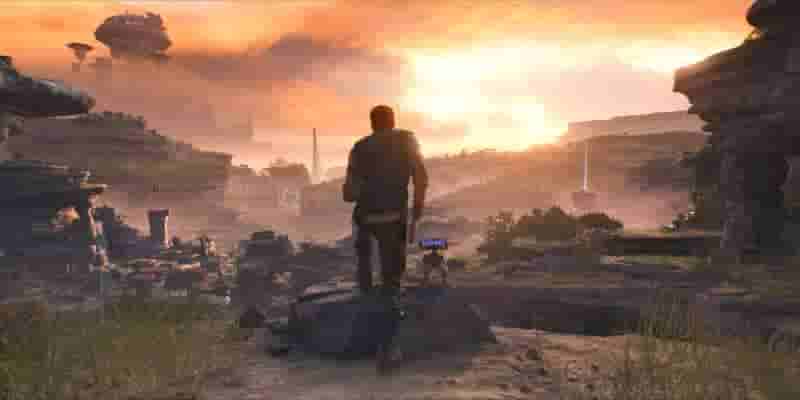
Выживший джедай наконец-то здесь! Кэл вернулся в очередное эпическое приключение, но многое изменилось с момента выхода приквела в 2019 году. Во-первых, теперь у него есть борода — явный признак того, что он больше не просто падаван.
С выпуском консолей следующего поколения графика в Jedi Survivor заметно улучшилась. Имея режим качества и производительности, может быть сложно выбрать, какой вариант лучше всего подходит для просмотра великолепной бороды Кэла и остальной части этой прекрасной игры. К счастью, мы протестировали оба режима и другие настройки графики и подготовили для вас разбивку ниже.
ПРОКРУТИТЕ, ЧТОБЫ ПРОДОЛЖИТЬ СОДЕРЖАНИЕ
Объяснение режимов отображения
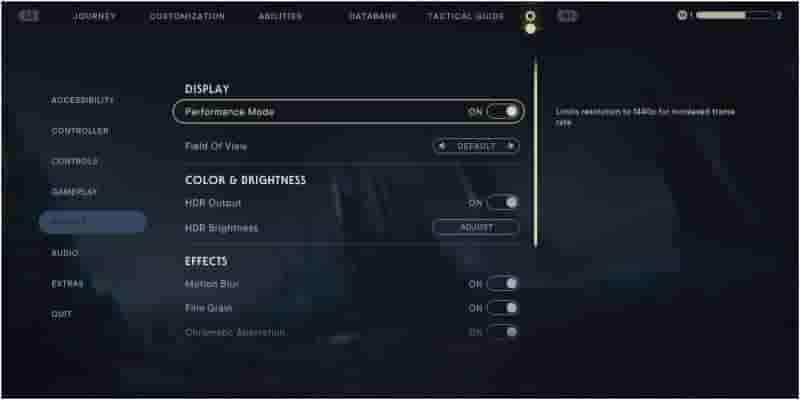
К счастью, в современных играх становится все более привычным иметь некоторые параметры для настройки дисплея. Поскольку так много времени уходит на качество следующего поколения, дополнительный контроль над вашим опытом может иметь большое значение в том, насколько вам нравится играть в игру.
В Jedi Survivor вы можете изменить режим отображения между Качеством и Производительностью, посетив раздел настроек Визуальные эффекты. По умолчанию в настройках вашего дисплея будет установлено значение «Качество», которое фиксирует частоту кадров на уровне 30 кадров в секунду при максимальном разрешении до 4K. Включив режим производительности, вы вместо этого обеспечите частоту кадров до 60 кадров в секунду, ограничив разрешение до 1440 px.
Качество и производительность
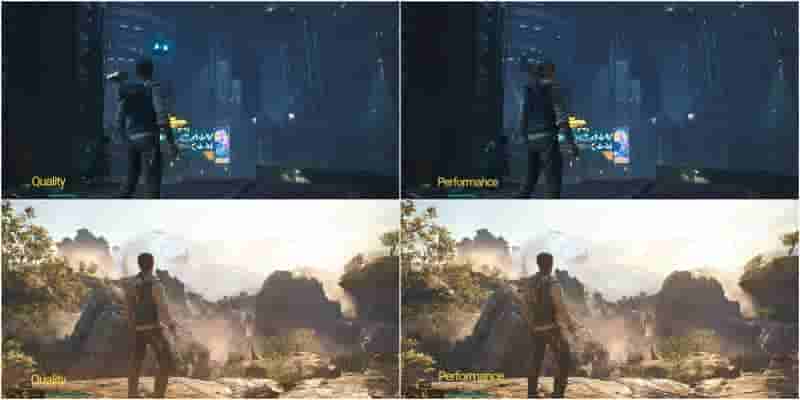
При такой большой разнице в общем количестве px использование режима «Качество» может показаться очевидным выбором. При этом у вас будет более четкое и детальное изображение, особенно когда вы стоите на месте. Но вы также заметите гораздо большее размытие и замедление движения при панорамировании камеры, особенно если в конкретной сцене много чего происходит. Это может сделать общий игровой процесс немного вялым в большинстве случаев.
С другой стороны, переключившись в Performance Mode, вы полностью устраните подтормаживание почти во всех ситуациях. В то время как вы жертвуете пикселями, игра кажется невероятно плавной и более точно отражает то, как вы видите реальный мир своими глазами. Вы могли бы заметить небольшую потерю деталей, если бы вы смотрели очень внимательно, но это более чем компенсируется качествами, которые обеспечивает более высокая частота кадров. По этой причине мы рекомендуем использовать режим производительности вместо режима качества.
Другие визуальные настройки, которые следует учитывать
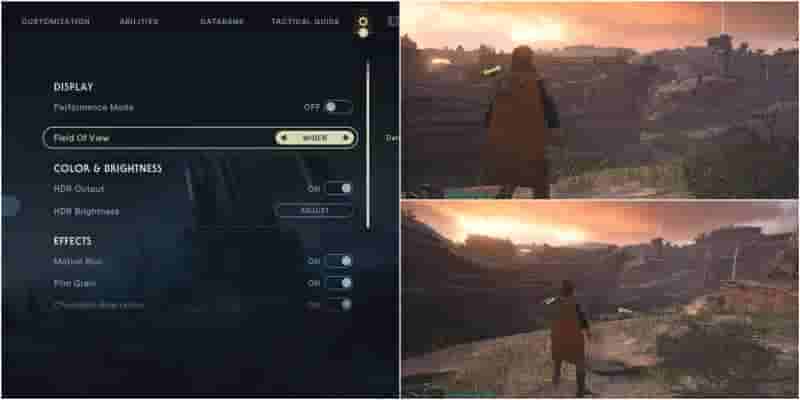
Помимо режимов отображения, вы также можете изменить поле зрения, цвет и параметры. яркость, а также другие эффекты, такие как размытие изображения при движении, зернистость пленки и дрожание камеры. По большей части вам не нужно трогать эффекты, так как по умолчанию они уже настроены на наилучшие параметры. Вы можете отрегулировать яркость, если вам плохо видно в очень темных местах, но, скорее всего, настройка по умолчанию будет идеальной.
Однако вам может понравиться возиться с полем зрения. Как следует из названия, этот параметр позволяет вам настроить, сколько вы можете видеть в кадре. Вы можете настроить спектр поля зрения в следующем порядке: самый узкий, узкий, стандартный, широкий и самый широкий. Мы не рекомендуем делать его узким ни в каком отношении, так как это просто ограничивает то, что вы можете видеть. Вы можете попробовать немного шире, но мы обнаружили, что самая широкая настройка создавала ощущение, что мы смотрим через аквариум. По этой причине мы рекомендуем использовать значение по умолчанию или более широкое значение.


