Если вы надеетесь, что AC Mirage будет выглядеть и работать как можно лучше, ознакомьтесь с нашими рекомендациями по выбору оптимальных настроек.

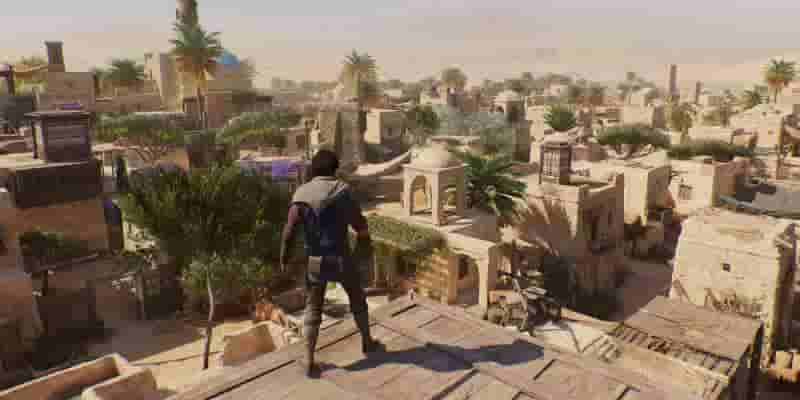
Assassin' Creed Mirage, несомненно, выделяется в визуальном отношении, и также приятно, что игра работает без проблем даже на полуприличном ПК. Тем не менее, во всем мире существует большое количество игроков, которым нужно несколько кадров, чтобы игровой процесс превысил заветный порог в 60 кадров в секунду.
ВИДЕО ДНЯ ПО DUALSHOCKERS
В этом руководстве подробно описаны идеальные настройки графики, которые стремятся быть идеальным компромиссом между визуальной точностью и производительностью. Следуя этим рекомендациям, вы сможете значительно повысить частоту кадров, не слишком жертвуя при этом качеством изображения.
Assassin's Creed Mirage
Выпущен 5 октября, 2023 Разработчики Ubisoft Bordeaux См. на Amazon
Идеальные настройки графики для AC Mirage
|
Поле обзора |
Настраивает поле обзора в игре. Уменьшите, чтобы увидеть меньше мира, и наоборот увеличьте. |
Личный выбор |
|
Ограничение FPS |
Установите собственный лимит FPS с шагом 5 FPS. Выключите для высокой частоты кадров и включите для стабильной работы. |
Личный выбор |
|
Оконный режим |
Выберите, будет ли игра использовать всю область экрана или отображать внутри окна. Окно без полей позволяет легко использовать Alt+Tab в игре. |
Окно без полей |
|
< strong>Соотношение сторон |
Настраивает соотношение ширины и высоты игры. Никакого влияния на производительность. |
Личный выбор |
|
Разрешение |
Изменяет базовое разрешение игры. Чтобы получить больше удовольствия, выберите «Нативное». |
Собственный |
|
Частота обновления |
Настраивает частоту обновления игра. «Собственный» выбирается автоматически, если режим окна — «Окно без полей». |
Собственный |
|
Vsync |
Синхронизирует частоту кадров игры с частотой обновления монитора. Доступные параметры: «Вкл.», «Выкл.» и «Адаптивный». |
Адаптивный |
|
Разрешение Масштаб |
Изменяет разрешение рендеринга игры. Увеличивайте производительность только в том случае, если у вас есть запас производительности. |
100 % |
|
Мир Подробности |
Изменяет уровни сложности мира. Самый высокий параметр оказывает огромное влияние на использование и производительность видеопамяти. |
Высокий |
|
< strong>Плотность помех |
Настраивает количество деталей на местности, таких как трава, камни, кусты и т. д. |
Высокий |
|
Тени |
Настраивает качество и расстояние прорисовки теней. Очень высокий и сверхвысокий включает динамические тени, которые сильно влияют на производительность. |
Высокий |
|
Объемные облака |
Настраивает качество объемных облаков. Очень высокий и сверхвысокий оказывают умеренное влияние на производительность. |
Высокий |
|
Вода |
Изменяет качество воды и подводных эффектов. Практически не влияет на производительность. |
Высокое |
|
Отражение пространства экрана |
Включает отражение на водных поверхностях. Практически не влияет на производительность. |
Включено |
|
Текстуры окружающей среды |
Настройте текстуры окружающей среды. Любой, у кого 6 ГБ видеопамяти, может выбрать самую высокую настройку. |
Сверхвысокая |
|
Текстуры персонажей |
Настройте текстуры персонажей. Доступные параметры: Низкий, Средний и Высокий. |
Высокий |
|
Глубина поля |
Добавляет эффект размытия фона во время роликов. Глубина резкости недоступна в игровом процессе. |
Низкая |
|
Размытие в движении > |
Добавляет эффект размытия при перемещении камеры. Подходит для 30 FPS. |
Выкл. |
|
Адаптивное качество |
Автоматически уменьшать разрешение для поддержания минимальной целевой частоты кадров. |
60 кадров в секунду |
|
Высококлассный тип |
Выберите высококлассную технологию. DLSS доступен только для карт серии RTX 2000 или выше. |
TAA |
|
Высококлассное качество |
Выберите качество используемой высококлассной технологии. Опция недоступна при использовании адаптивного качества. |
Нативное |
|
Повышение силы |
Выберите силу заточки, которую вы хотите использовать в игре. Значение 0 делает игру размытой, а значение 100 делает ее более резкой. Никакого влияния на производительность. |
Личный выбор |