Используйте Baldur's Gate 3 по максимуму с помощью отмеченного наградами руководства по оптимизации.
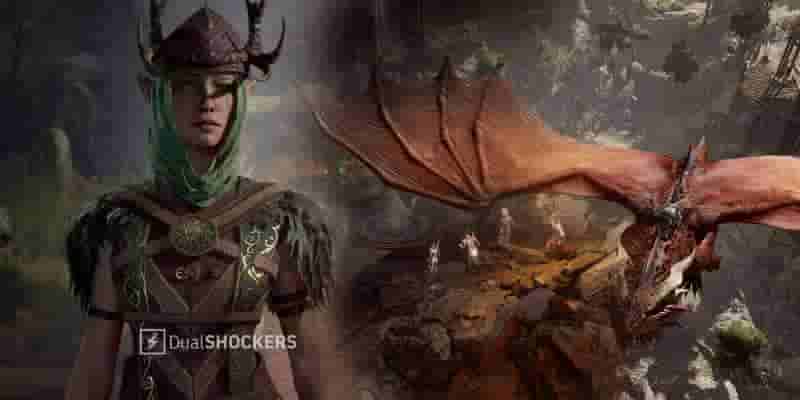
2023 год не был добр к геймерам на ПК. От абсолютно разрушенных поездов, таких как Redfall и Gollum, до хороших игр, таких как The Last of Us Part I, почти каждая игра для ПК, выпущенная в этом году, сопровождалась непростительным количеством технических проблем. К счастью, есть несколько студий, которые по-прежнему серьезно относятся к компьютерным играм и делают все возможное, чтобы оптимизировать свои игры для этой платформы. Larian Studios — одна из них.
Baldur’s Gate 3 — это CRPG, которая не имеет права выглядеть так хорошо, как она есть. Еще более впечатляющим является тот факт, что игра работает почти безупречно на большинстве систем. Но хотя вы не должны сталкиваться с какими-либо серьезными техническими проблемами во время игры, все же стоит изменить пару вещей здесь и там в меню настроек, если вы хотите получить максимальную отдачу как с точки зрения производительности, так и визуальные эффекты.
Имея это в виду, мы составили удобное гайд по оптимизации Baldur’s Gate 3, которое поможет вам добиться фантастических результатов даже на старом оборудовании.
Системные требования и обновления драйверов
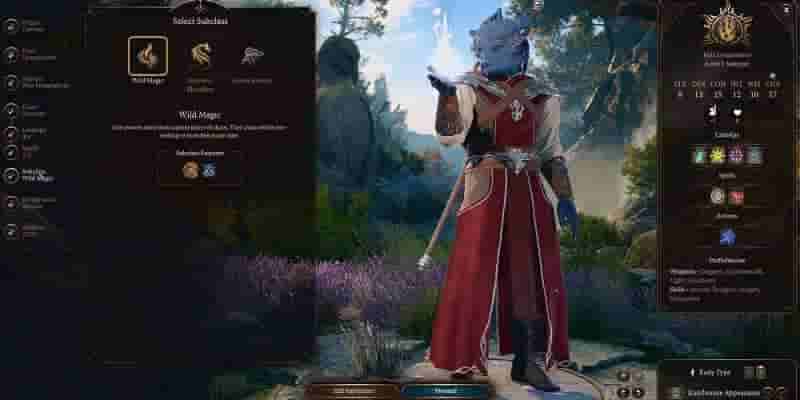
Это всегда Стоит проверить системные требования, прежде чем вы решите установить какую-либо игру для ПК, и Baldur’s Gate 3 не является исключением. Baldur’s Gate 3 предъявляет на удивление скромные требования, учитывая масштабы и уровень визуальной точности. Как минимум, вам потребуется процессор Intel i5 4690/AMD FX 8350, графический процессор Nvidia GTX 970 или аналогичный AMD и 8 ГБ оперативной памяти.. Эти спецификации пока не помогут вам, но стоит помнить, что мы говорим о запуске игры 2023 года на оборудовании, которому на данный момент почти десять лет.
Если вы ищете чтобы поднять большинство настроек до максимума, вам потребуется как минимум процессор Intel i7 8700K/AMD r5 3600, видеокарта Nvidia 2060 Super или эквивалентная AMD и 16 ГБ оперативной памяти.. Опять же, ничего слишком требовательного. По иронии судьбы, самой большой проблемой для некоторых людей может стать тип хранилища. Для правильной работы Baldur’s Gate 3 требуется твердотельный накопитель. Есть небольшой обходной путь, но об этом позже.
Поскольку игра была доступна в раннем доступе за пару лет до запуска, вам не нужно беспокоиться об обновлениях драйверов, если вы не используете графический процессор Intel Arc. Intel была первым производителем, который решил выпустить новый драйвер специально для Baldur’s Gate 3. Nvidia также выпустила специальный драйвер, хотя игра уже отлично работала на предыдущей версии. У AMD пока нет драйвера, но есть большая вероятность, что они в настоящее время работают над ним. Многие пользователи AMD жалуются на форумах на проблемы с драйверами, связанные с Baldur’s Gate 3, поэтому следите за возможными исправлениями в ближайшем будущем.
Вулкан против DirectX 11
После того, как вы загрузите программу запуска Baldur’s Gate 3, вам придется выбирать между API Vulkan или DirectX 11. Vulkan был API по умолчанию во время раннего доступа, но для полной версии Larian рекомендует использовать DirectX 11. Хотя в некоторых случаях Vulkan может обеспечить небольшой прирост производительности, он не так стабилен, как DirectX 11, и может вызывать сбои, зависания и другие технические проблемы.
Переключиться между двумя API так же просто, как выйти из игры и вернуться в панель запуска. Не стесняйтесь протестировать оба из них, чтобы увидеть, какой из них лучше всего подходит для вашей системы. Если вы используете карту AMD, возможно, стоит сначала протестировать Vulkan, особенно если у вас возникают проблемы с текущим драйвером. AMD активно участвует в разработке Vulkan, и API, как правило, лучше работает с их собственным оборудованием, чем с оборудованием Nvidia.
Лучшие настройки графики для Baldur’s Gate 3
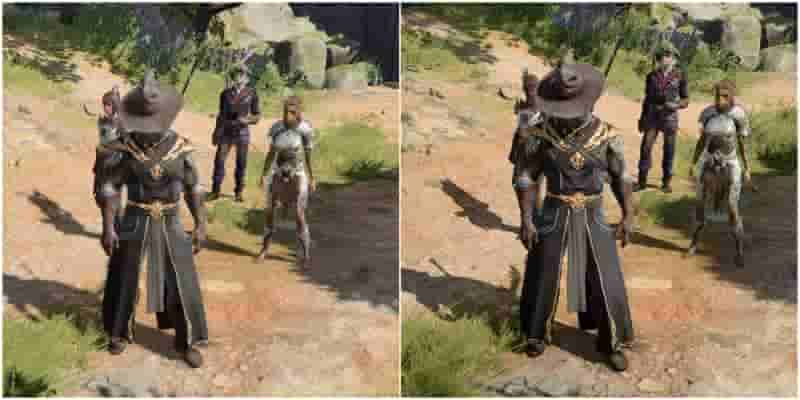
Сразу же, <сильный>вам нужно сопоставить частоту обновления BG3 с частотой обновления вашего монитораесли игра еще не сделала это автоматически. В идеале вы захотите сделать то же самое для разрешения. Игра позволяет вам увеличить разрешение до значения, которое выше, чем то, что изначально поддерживает ваше оборудование, но вы не увидите значительного улучшения качества без надлежащего монитора. Более того, более высокое разрешение означает, что у вас будет меньше кадров в секунду. В наших тестах FPS снизился со 144 до 85 при запуске игры с разрешением 3840 x 2160 на RTX 3080 и мониторе 1080p, поэтому всегда выбирайте исходное разрешение или ниже.
VSync может вызывать различные проблемы в некоторых играх, особенно если вы пытаетесь запустить его вместе с аналогичными технологиями, такими как G-Sync от Nvidia. К счастью, в данном случае вам не о чем беспокоиться. Если вы не испытываете заметных разрывов экрана, вы можете безопасно отключить VSync.. Если у вас высокопроизводительное оборудование, но нет монитора G-Sync, вы можете включить его и установить для него тройную буферизацию.
Общие
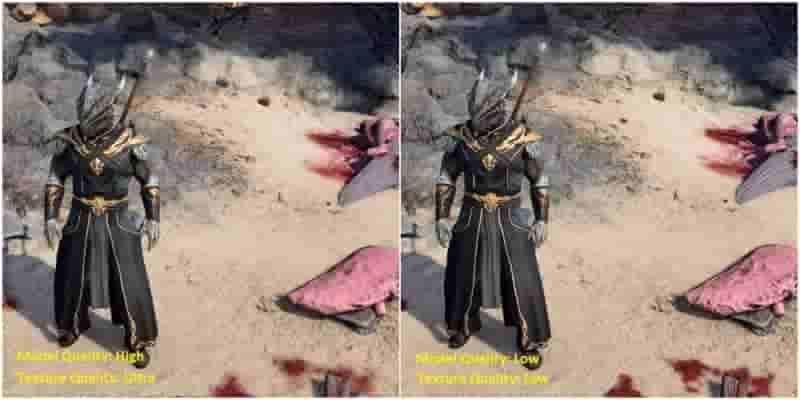
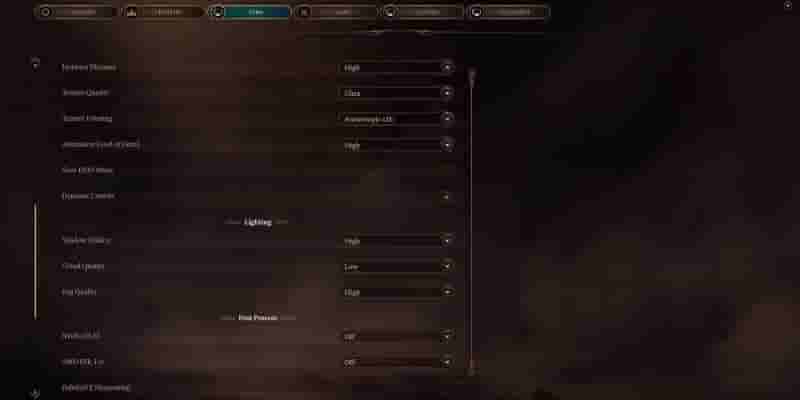
Перейдем к самому интересному сейчас. Вы можете пропустить селектор пресетов и опцию автоматического обнаружения, потому что мы собираемся настроить все вручную. Начиная с вкладки «Общие», качество модели и качество текстуры – это два параметра, которые нужно максимально увеличить.поскольку они оказывают наибольшее влияние на визуальную точность. Начните с высокого качества модели и ультракачества текстуры и попробуйте снизить другие настройки, если хотите повысить производительность, прежде чем снова коснуться этих двух параметров.
Фильтрация текстур — еще один параметр, который может несколько заметно повлиять на качество, и с ним есть много возможностей для экспериментов. Изменение настройки с Anisotropic x16 на Anisotropic x8, по сути, не имеет никакого значения, но полное снижение до Trilinear сделает игру менее четкой, хотя и не в огромной степени. Тем не менее, если вы пытаетесь выжать пару дополнительных кадров в секунду, мы рекомендуем придерживаться либо Трилинейного, либо Анизотропного x2, поскольку вы, вероятно, не заметите изменения в точности, пока не увеличите масштаб.
Остальные параметры на вкладке «Общие» при необходимости можно уменьшить, но вы вряд ли заметите разницу в производительности в любом случае, если только вы не работаете на более старом оборудовании. Говоря об этом, вы захотите протестировать режим медленного жесткого диска, прежде чем переходить к следующей вкладке. Хотя Лариан настоятельно рекомендует запускать Baldur’s Gate 3 с твердотельного накопителя, вы можете отказаться от использования жесткого диска, установив этот флажок. Предостережение в том, что игра будет потреблять больше оперативной и видеопамяти, если эта опция включена. Если у вас нет приличного графического процессора и достаточного объема оперативной памяти, включение этой опции может принести больше вреда, чем пользы.
Подсветка
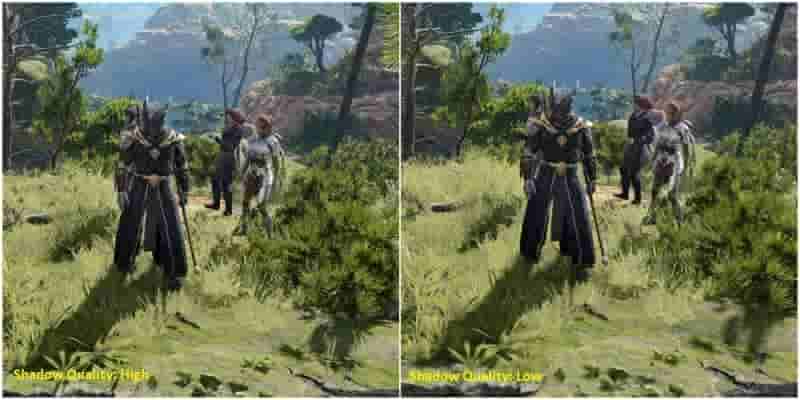
Переходя к вкладке «Освещение», здесь есть только три параметра, поэтому мы можем быстро просмотреть этот. Baldur’s Gate 3 – изометрическая игра, поэтому вы ничего не упустите, если отключите качество облака, чтобы получить один или два дополнительных FPS. Качество теней немного важнее. Вы можете включить его на Low, не заметив огромной разницы, когда речь идет о статических тенях, но динамические превратятся в бельмо на глазу и вызовут раздражающий эффект мерцания. Мы рекомендуем установить для качества теней как минимум среднее значение.
Качество тумана — это параметр освещения, который оказывает наибольшее влияние на производительность, но туман — это не то, о чем вам нужно постоянно беспокоиться. В большинстве случаев мы рекомендуем оставлять этот параметр на высоком уровне и снижать его только в том случае, если вы заметите сильное падение частоты кадров в местах с чрезмерным количеством тумана. Параметр никак не повлияет на места без тумана, поэтому не ожидайте, что он будет работать за пределами очень специфических сценариев.
Постобработка
Пришло время, наконец, перейти к мелочам. Во-первых, у вас есть выбор масштабирования между Nvidia DLSS и AMD FSR 1.0.Естественно, этот выбор будет зависеть от вашего железа. Эта технология визуализирует кадры с более низким разрешением, прежде чем масштабировать их до исходного разрешения вашего монитора, что одновременно повышает качество и производительность. Хотя это может показаться чем-то, что принесет пользу более старым, на самом деле это доступно только для новых графических процессоров. В случае с DLSS вы даже не можете использовать его без карты RTX.
Включать или нет масштабирование зависит не только от вашего графического процессора, но и от вашего монитора. . Масштабирование предназначено для мониторов с разрешением 1440p и выше.Вы все еще можете использовать его с мониторами с более низким разрешением, но ваш пробег может отличаться. Чаще всего все будет выглядеть немного более размытым, чем с отключенным масштабированием, однако вы все равно можете заметить значительный прирост FPS. Если вы собираетесь использовать его, поэкспериментируйте с различными режимами, чтобы определить, какой из них лучше всего подходит для вас. Пользователи AMD также могут поэкспериментировать с режимом Fidelity FX Sharpening, хотя, вероятно, лучше всего удерживать ползунок на уровне от низкого до среднего, чтобы избежать странных артефактов.
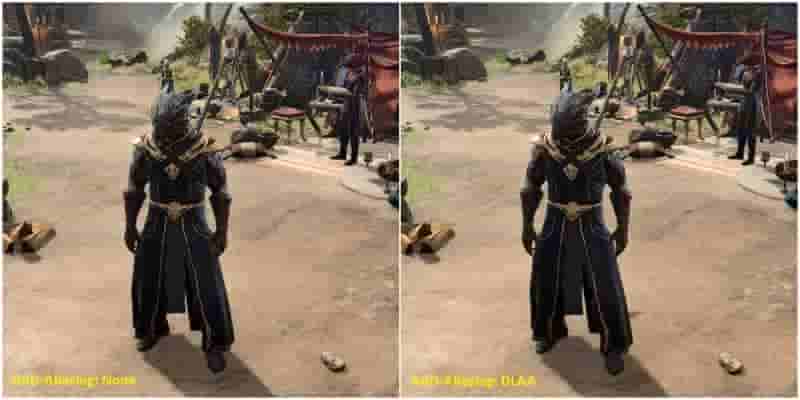
DLSS и сглаживание являются взаимоисключающими, поэтому вам нужно будет выбрать одно из них.Для мониторов с разрешением 1080p и ниже используйте сглаживание независимо от вашего графического процессора. Если вас беспокоит производительность, TAA – это хороший компромисс, но DLAA сделает все немного лучше в обмен на часть вашего FPS. Если вы используете AMD, вы можете использовать оба варианта. FSR и Anti-Aliasing, но вы не получите доступ к DLAA, поскольку эта опция доступна только для карт Nvidia.
Окружающая окклюзия — сложный вызов. Включение настройки будет иметь довольно большое значение в тускло освещенных областях, однако разница едва заметна в ярких областях. Если вы не возражаете против потери пары кадров в секунду, мы определенно рекомендуем включить ее, учитывая, что вы будете проводить достаточное количество времени в подземельях, играя в Baldur&rsquos Gate 3.
Глубина резкости в основном это вопрос предпочтений, но мы рекомендуем отключить его, если вы не являетесь большим поклонником эффекта размытия. Если вы это сделаете, вам не нужно беспокоиться о настройке качества глубины резкости. Если вы этого не сделаете, не забудьте оставить это в Quarter Denoise.
Оставшиеся три параметра должны быть включены, если вы хотите, чтобы Baldur’s Gate 3 выглядел как можно лучше. Каждая из них съест пару FPS на старом железе, но жертва того стоит. Единственная настройка, которую вы, возможно, захотите отключить, — это Bloom. Не обязательно потому, что это сильно повлияет на производительность, а в основном потому, что эффект может быть слишком ярким и отвлекающим в определенных областях.
Рекомендуемые настройки графики
<р>Для краткого обзора рекомендуемых нами настроек ознакомьтесь с таблицей ниже. Эти настройки идеально подходят для оборудования выше среднего, хотя и не обязательно для первоклассного оборудования. Если вы живете на переднем крае технологий, вам определенно следует выкрутить все на максимум. С другой стороны, если вы все еще качаете это почтенное старое оборудование, не стесняйтесь снизить некоторые из наиболее требовательных настроек. Не знаю, как Лариану это удалось, но Baldur’s Gate 3 в любом случае выглядит великолепно.
|
Настройка |
1080p и ниже |
1440p и выше |
|---|---|---|
|
Качество модели |
Высокое |
Высокое |
|
Расстояние между деталями |
Высокое или Среднее |
Высокое |
|
Расстояние от экземпляра |
Высокое или Среднее |
Высокий |
|
Качество текстуры |
Ультра |
Ультра |
|
Фильтрация текстур |
Анизотропия x2 или более |
Анизотропный x16 |
|
Уровень детализации анимации |
Высокий |
Высокий |
|
Режим медленного жесткого диска |
Вкл. если на жестком диске |
Вкл., если на жестком диске |
|
Динамические толпы <тд> <р>Вкл |
Вкл |
|
|
Качество теней |
Высокое |
Высокое |
|
Качество облака |
Низкое |
Среднее |
|
Качество тумана < /td> |
Высокий |
Ультра |
|
Масштабирование (DLSS/FSR) |
Выкл. |
Вкл. (Качество/Ультра качество) |
|
Сглаживание |
DLAA Nvidia/TAA AMD |
|
|
Ambient Occlusion |
Вкл. |
Вкл. |
|
Глубина резкости |
Нет |
Нет < /td> |
|
Божественные лучи |
Вкл. |
Вкл. |
|
Bloom |
Вкл. |
Вкл. |
|
Подповерхностное рассеяние |
Вкл. |
Вкл |


