Быстрые ссылки
- Настройки ПК для лучшего FPS в Marvel Rivals
- Как отобразить FPS в игре для Marvel Rivals
При игре в соревновательный шутер, такой как Marvel Rivals, оптимальная производительность имеет решающее значение. Один из способов добиться этого — убедиться, что у вас наилучшие настройки FPS для Marvel Rivals.
Мы здесь, чтобы помочь вам добиться этого.
✕ Удалить рекламу
Наше гайд по лучшим настройкам для высокого FPS в Marvel Rivals поможет вам добиться наилучшей производительности в игре.
Настройки ПК для наилучшего FPS в Marvel Rivals
Первое, что нам нужно сделать, это зайти в настройки игры. Хотя некоторые ПК могут справиться с более высокими настройками без падения FPS, реальность такова, что большинство конкурентоспособных игроков будут играть на самых низких возможных настройках.
Нет необходимости хвастаться передовой графикой; способность улавливать мелкие детали имеет решающее значение для хорошей игры в любом командном шутере.
К счастью, Marvel Rivalsне требует ультрасовременного компьютера для игры, поэтому большинство настроек справятся с этим хорошо. Тем не менее, есть некоторые дополнительные настройки, которые мы можем сделать, чтобы максимизировать FPS.
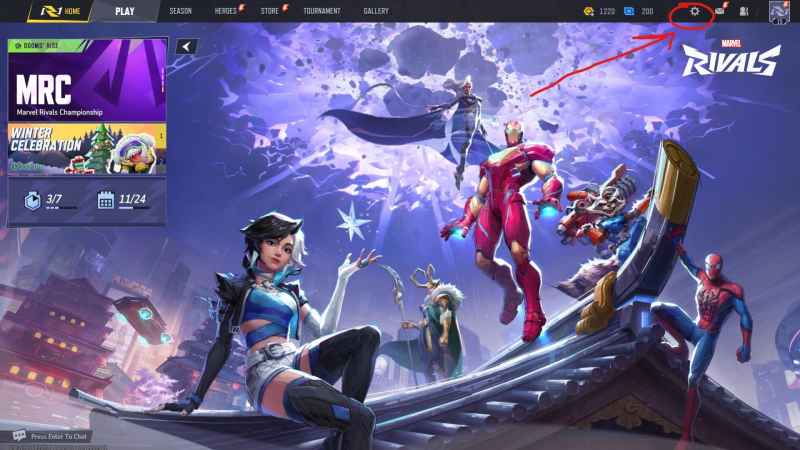
Сначала, на начальном экране игры нажмите на шестеренку в правом верхнем углу.
✕ Удалить рекламу
Это вызовет внутриигровое меню. Нажмите «Настройки», и это перенесет вас в меню внутриигровых настроек. «Дисплей» — это меню по умолчанию, которое нам и нужно.
Для начала нам нужно убедиться, что мы включили несколько настроек, как указано ниже.
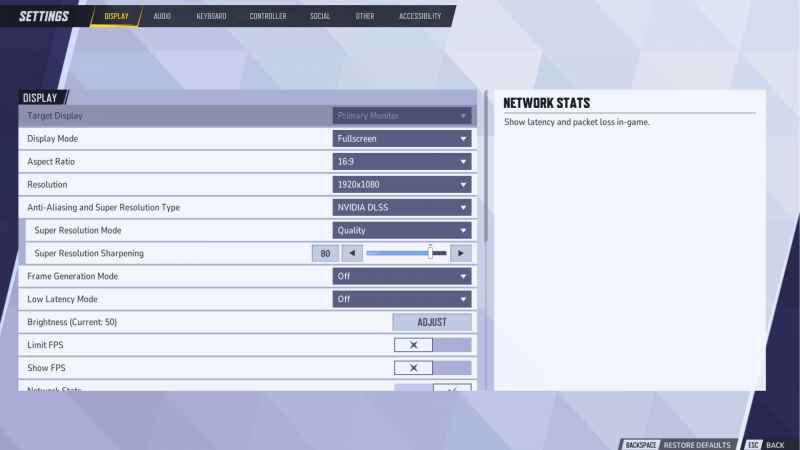
Ваше разрешение должно быть 1920×1080. Независимо от того, насколько мощный ваш компьютер, вам не нужно запускать эту игру в 4K. Не запускайте ее в 4K, если вы хотите получить максимально возможный FPS.
Убедитесь, что ваш режим отображения также установлен на Полноэкранный, так как это приведет к более высокому FPS, чем «Оконный без границ».
Я выбрал DLSS для сглаживания, потому что у меня видеокарта NVIDIA. Для карт Intel выберите Xess; для карт AMD выберите FSR.
Убедитесь, что V-Sync отключен.Я знаю, что во многих моих играх он включен для стабилизации графической производительности, но он ограничивает FPS. Мы пытаемся достичь максимально возможного FPS, поэтому отключите его.
✕ Удалить рекламу

Что касается графических настроек в игре, лучше всего сделать все просто: установить низкое качество графики. Не оптимизируйте под свою установку, потому что это пожертвует частотой кадров.
Файл Pastebin также помог достичь более 200 FPS на запуске игры. Однако, как сообщается, NetEase банит людей за его использование.
Кроме того, последующие обновления ослабили хак Pastebin, то есть вы можете получить более высокий FPS без необходимости делать это. Не загружайте файл Pastebin, который обновит системные настройки вашей игры для FPS. Это того не стоит.
Как отобразить FPS в игре для Marvel Rivals
Какой смысл добиваться максимально возможного FPS для Marvel Rivals, если вы не можете им восхищаться? К счастью, вы можете включить FPS в игре в этом же меню.
✕ Удалить рекламу
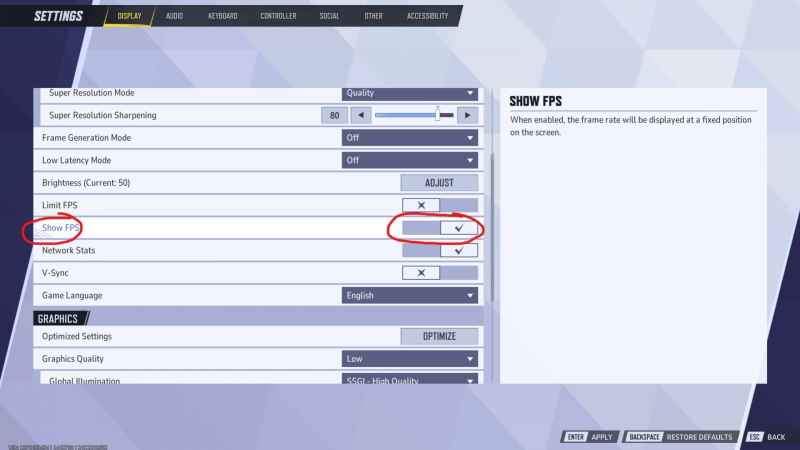
Убедитесь, что параметр Show FPS включен, а справа отображается ключ и галочка.
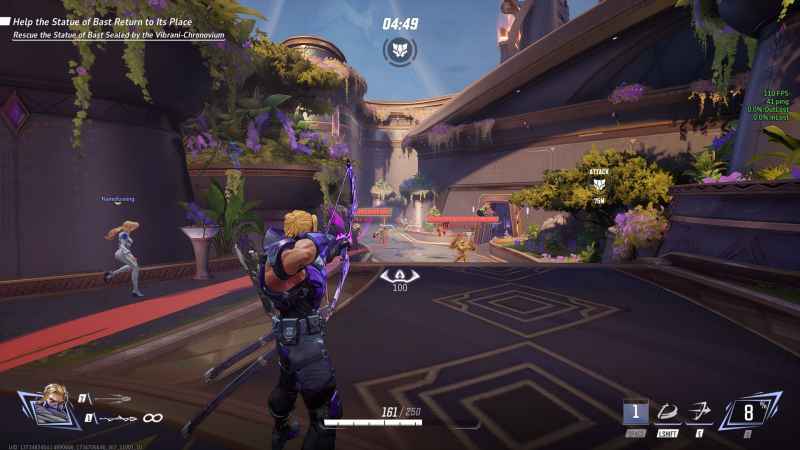
Оттуда вы сможете увидеть свой FPS во время матча! Он всегда будет выше, когда на экране мало или совсем ничего не происходит, как в примере ниже.
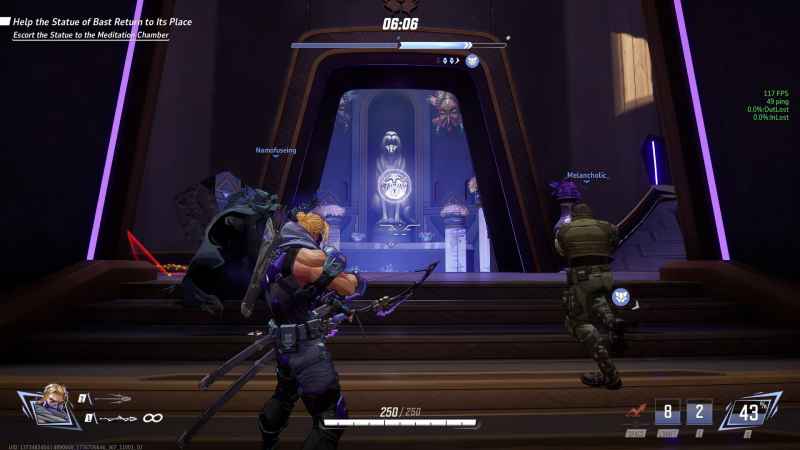
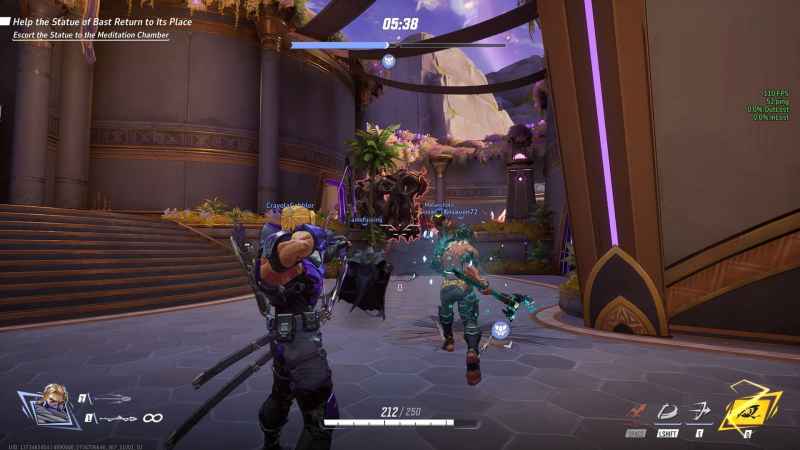
С этими настройками вы легко достигнете более 100 FPS, даже в командных боях и стычках. Очевидно, чем мощнее ваш компьютер, тем лучше FPS.
✕ Удалить рекламу
Вот как обновить настройки для лучшего FPS в Marvel Rivals!
10 изображений 10 изображений

Закрыть
Ваши изменения сохранены
Письмо отправлено
Письмо уже отправлено


