Быстрые ссылки
- Создание пользовательских игр в Marvel Rivals
- Параметры пользовательской игры Marvel Rivals
- Как пригласить друзей в пользовательские игры
Игра в быструю игру в Marvel Rivals — это хороший способ поиграть в ненапряженные игры, но что, если вы ищете больше настроек?
✕ Удалить рекламу
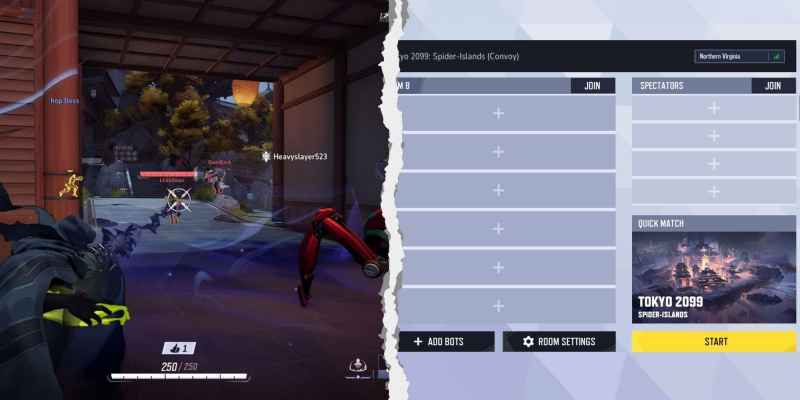
Мы расскажем, как создавать пользовательские игры в Marvel Rivals, что позволит вам настроить собственное лобби для обычной игры, соревновательных матчей или даже потренироваться против бот-ИИ.
Пользовательские игры в Marvel Rivalsобеспечивают гораздо большую гибкость, независимо от того, играете ли вы с друзьями или надеетесь завести новых.
Давайте рассмотрим, как создавать собственные пользовательские матчи.
Создание пользовательских игр в Marvel Rivals
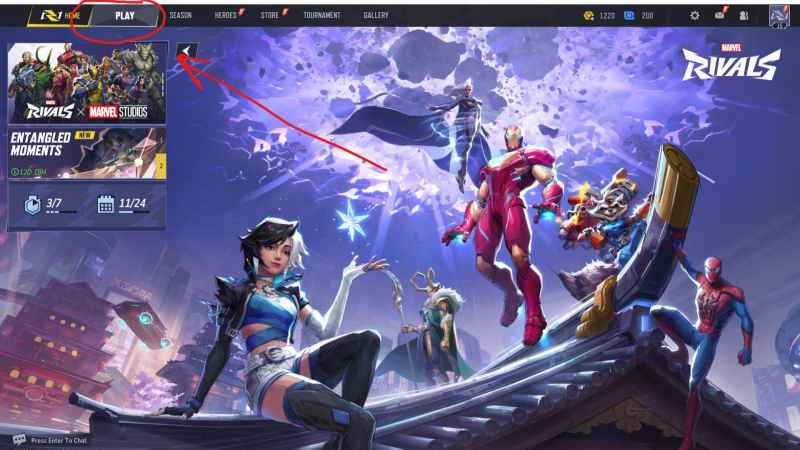
Сначала вам нужно будет открыть игровое лобби в Marvel Rivals. Вы должны знать, как это сделать, если вы уже играли в игру, но на всякий случай мы вам поможем.
На начальном экране нажмите кнопку воспроизведения, как указано ниже.
Далее вам нужно нажать кнопку с надписью «Быстрая игра».
Здесь вы можете изменить свой игровой режим, который также указан на кнопке, хотя и более мелким и прозрачным текстом.
✕ Удалить рекламу
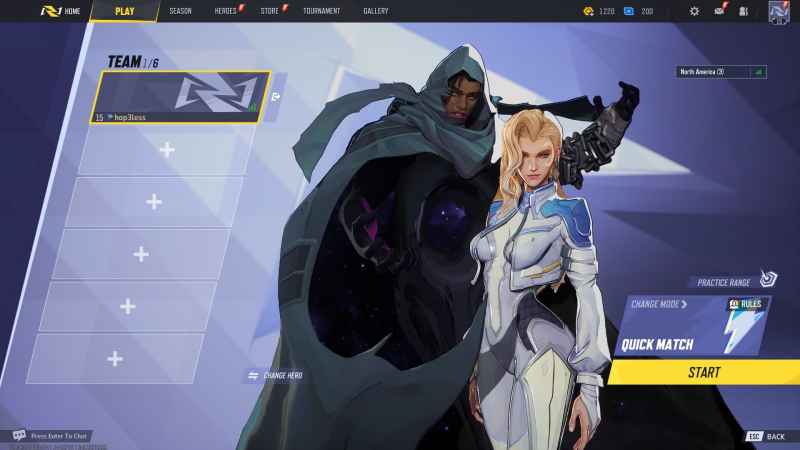
Это выведет на экран все доступные вам параметры игрового режима в Marvel Rivals.
Мы ищем пользовательскую игру, поэтому нажмите на нее.
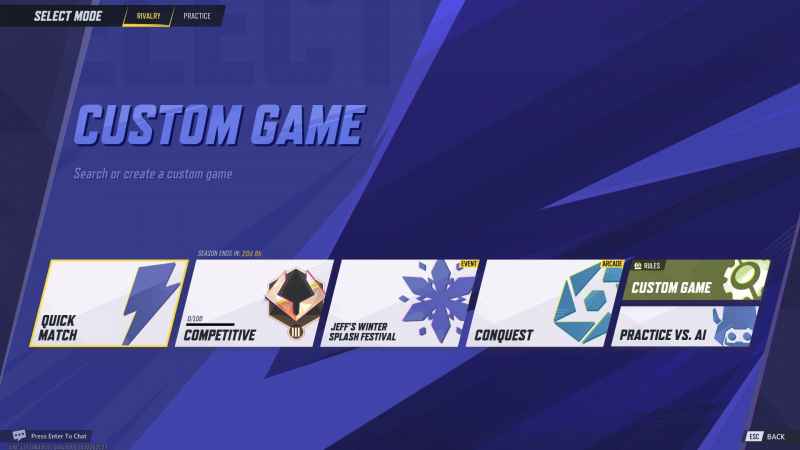
Добро пожаловать в режим пользовательской игры! Вы можете присоединиться к другим лобби или создать свое собственное, нажав «создать».
Параметры пользовательской игры Marvel Rivals
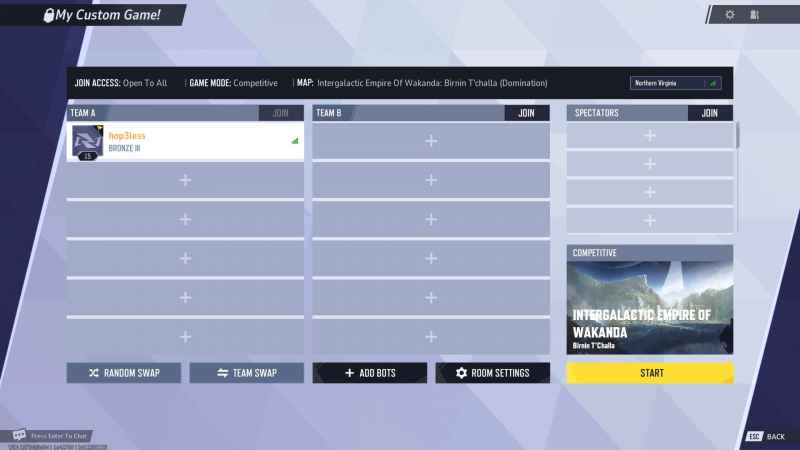
После того, как вы создадите свою собственную игру в Marvel Rivals, у вас будет несколько вариантов настройки вашего опыта.
Мы рассмотрим все более подробно, но вот обзор всего, что вы можете сделать:
✕ Удалить рекламу
- Вы можете добавить ботов в лобби, чтобы автоматически заполнить комнату.
- Вы можете изменить настройки карты/режима игры.
- Вы можете заблокировать комнату паролем.
- После заполнения вы можете случайным образом менять игроков или менять целые команды.
Добавление ботов так же просто, как нажатие кнопки «Добавить ботов». Вы можете выбрать легкий, нормальный или сложный уровень сложности.
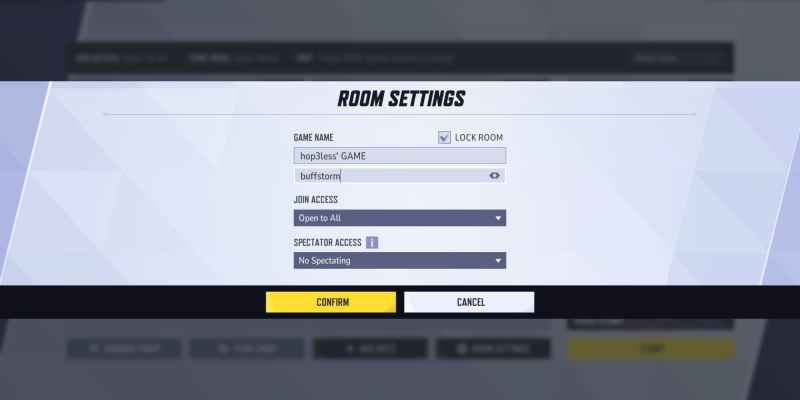
Настройки комнаты позволяют вам ограничивать, кто может и не может присоединиться к игре с помощью меню «Присоединиться». То же самое касается опций наблюдения. Также есть возможность устанавливать правила бана/выбора во время игры в соревновательных режимах.
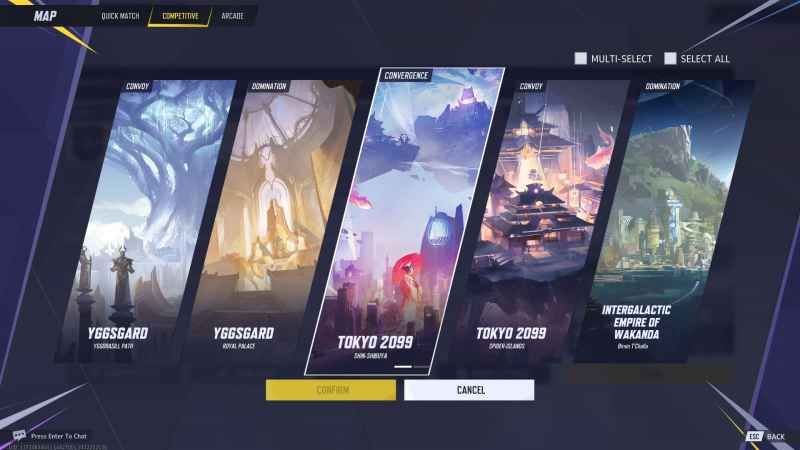
В правом нижнем углу вы увидите режим игры и карту. Щелкните значок карты, чтобы открыть меню настроек карты. Отсюда вы можете выбрать, какие карты просматривать: одну, несколько или все доступные карты.
✕ Удалить рекламу
Вы также можете установить свои игровые предпочтения между быстрым матчем, соревновательной игрой и аркадным режимом, который по сути является командным боем насмерть. Вы также можете установить правила бана/выбора во время игры в соревновательных режимах, чтобы сделать все более серьезным.
Если вы хотите приватную комнату, щелкните настройки комнаты, установите флажок «заблокировать комнату» и введите пароль. Другие игроки могут присоединиться к комнате, только если они введут выбранный вами пароль.
Когда будете готовы, нажмите желтую кнопку «Старт» в лобби и начинайте играть!
Как пригласить друзей в пользовательские игры
Пользовательские игры могут быть отличным способом играть с друзьями в Marvel Rivals, ограничивая свое взаимодействие строго людьми, которых вы знаете. Независимо от того, ищете ли вы интимные игровые сессии или хотите повозиться друг с другом против ботов, пользовательские игры здесь для вас.
✕ Убрать рекламу
Сначала вам нужно найти друга. Это сложнее, чем кажется, так как у меня их всего двое.
После того, как вы разместили лобби, нажмите на значок друзей в правом верхнем углу экрана, как указано ниже.
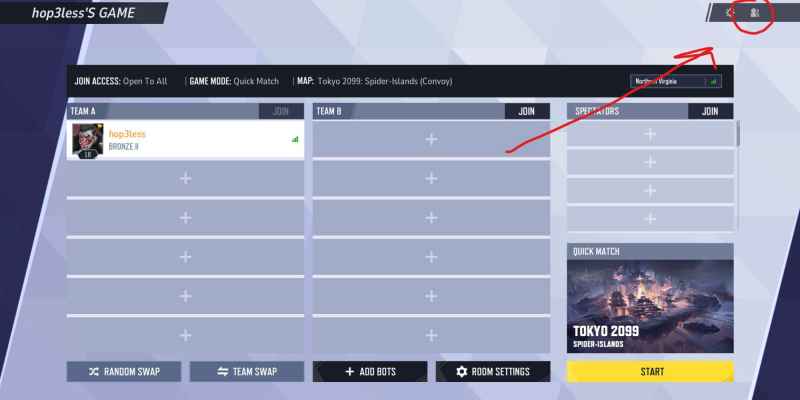
Оттуда щелкните правой кнопкой мыши по их имени и выберите «пригласить», чтобы пригласить их в свою пользовательскую игру!

10 изображений 10 изображений




Закрыть
Ваши изменения сохранены
Письмо отправлено
Письмо уже отправлено