Вот как создавать, переключать и отключать границы в Meta Quest 3.

Meta Quest 3's акцент на смешанной реальности делает еще более важным для игроков правильно устанавливать границы, поскольку это может улучшить или разрушить весь их опыт.
ВИДЕО ДНЯ ПО DUALSHOCKERS ПРОКРУТИТЕ, ЧТОБЫ ПРОДОЛЖИТЬ С СОДЕРЖАНИЕМ
Одна из новых функций, поддерживаемых Quest 3, — это предлагаемые границы, которые позволяют пользователям автоматически создавать границы, благодаря усовершенствованным камерам и датчикам гарнитуры. Хотя по-прежнему отсутствует ряд функций, таких как возможность иметь разные пользовательские границы, вполне возможно, что в конечном итоге они будут добавлены как часть будущего обновления. Если вам интересно, как создавать, переключать или отключать границы, мы вам поможем.
Как создать & Переключение границ
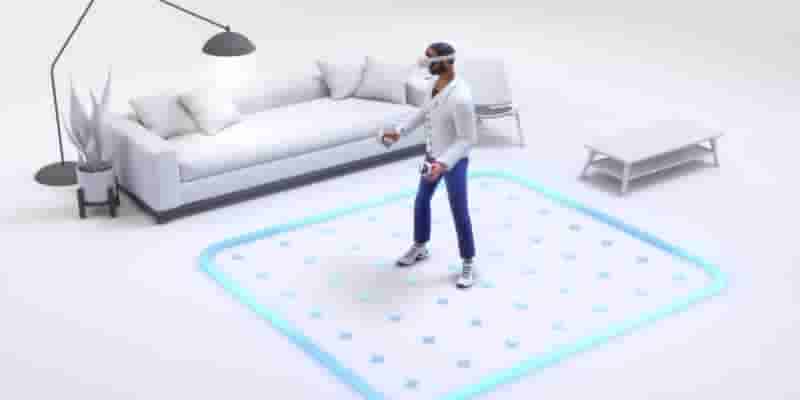
Существует два способа изменить настройки границ в Quest 3, как и в предыдущих устройствах Quest. Если ваша цель — просто перерисовать или переключить границы, вы можете просто выполнить следующие действия.
- Откройте Быстрые настройки
- Выберите Граница
- Выберите соответствующий режим границы и продолжите редактировать границу
С Quest 3 вы сначала получите предложенную границу, которую вы можете просто принять или создать новую. Если вы выберете Продолжить , то предложенная граница будет применена при выборе "выбери свою границу" позволяет нарисовать границу вручную, что может быть весьма удобно.
Как отключить границы

Это один из тех аспектов, которые пользователи довольно часто задают этот вопрос, поскольку появление границы во время использования устройства может быть весьма раздражающим. Что еще сложнее, так это то, что игроки не найдут возможности отключить границы в меню настроек границ. К счастью, есть способ отключить границы. Но перед этим вам необходимо включить режим разработчика:
- Перейдите на сайт Developer.oculus.com
- Войдите в свою Учетную запись Quest
- Нажмите Мои приложения
- Подтвердите свою учетную запись разработчика Oculus, настроив двухфакторную аутентификацию или добавив кредитная карта.

- Нажмите Выберите «Организация» на левой боковой панели
- Создать новое имя и следуйте инструкциям на экране.
- Запустите Quest 3 и откройте мобильное приложение Quest.
- Убедитесь, что вы используете одну и ту же учетную запись и < strong>подключено к вашему устройству.
- Перейдите в Меню, затем «Устройства» и выберите настройки гарнитуры.
- Нажмите Разработчик Mode и включите его.
Как только это будет сделано, вы можете отключить границы.
- Перейдите в Настройки и выберите Система.
- На вкладке Разработчик снимите флажок с границами
Следует отметить, что отключение границ отключает сквозные записи, поэтому вам следует об этом помнить. Хорошей альтернативой полному отключению границ является установка границ вручную но гораздо дальше.


